OSC インストール
OSC Low-E インストーラーは ダウンロード ページから取得できます。
インストール
- 既存版が稼働中の場合は終了し、旧バージョンをアンインストールします。
- ダウンロードしたインストーラーをダブルクリックして開始します。
- インストール先を選択します(通常は既定値推奨)。
- 完了後
完了をクリックします。
起動
本ソフトは暗号化キー(ドングル)による保護を採用しています。起動・実行中は常時挿入が必要です。 キー未挿入または破損時は起動できません。以下の警告が表示される場合があります。


正常なキーが常時接続されていることを確認してください。問題がある場合はサポート文書または技術サポートへ連絡してください。
登録
ソフト登録手順
初回インストール時は以下の手順で登録します。
-
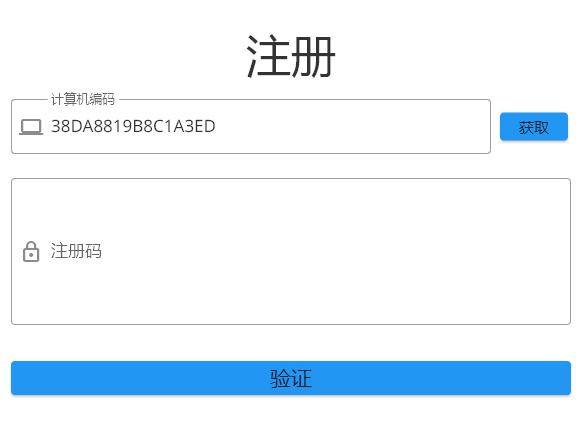
ソフト起動:初回起動時、未登録なら登録画面が表示されます。
-
PC コード取得:
取得をクリックすると PC コードが取得され、クリップボードへコピーされます。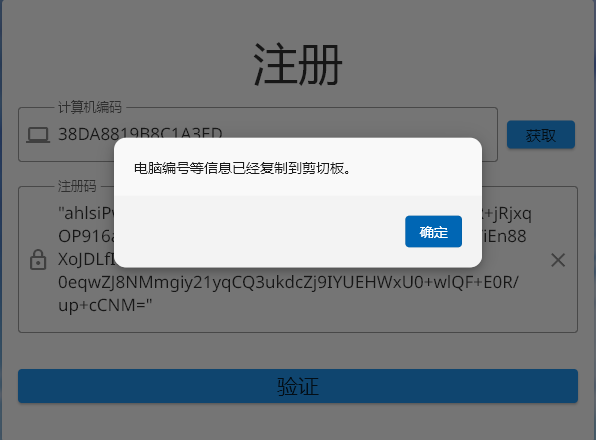
-
情報送付:コピーした内容をメール等へ貼り付け、サポート([email protected])へ送信します。送信時は会社名・設置先PC情報(例:工場/ライン/置換PC)を明記してください。
-
登録コード受領:通常 2 営業日以内に登録コードを返送します。
-
登録完了:再度起動し、
取得をクリック後、受領した登録コードを入力(貼付)して検証を実行します。
例:PC コードと登録コード
PC コード:
38DA8819B8C1A3ED
登録コード:
ahlsiPw3AtUJ7O6jb3sVuXLgUB4eCUXTVuHYrbDtUwR+jRjxqOP916a583NJsx6lzIF+Jnp22MoI4Mi1iBdXBZ+A59Hs2TiEn88XoJDLfI9nhYzFXRYMLS/0eqwZJ8NMmgiy21yqCQ3ukdcZj9IYUEHWxU0+wlQF+E0R/up+cCNM=
注意:登録情報は自動保存されます。次回起動時の再登録は不要です。アンインストール時に削除されない場合でも、登録情報は必ず保管してください。
アンインストール
アンインストール前にデータを保存し、ソフトを終了してください。
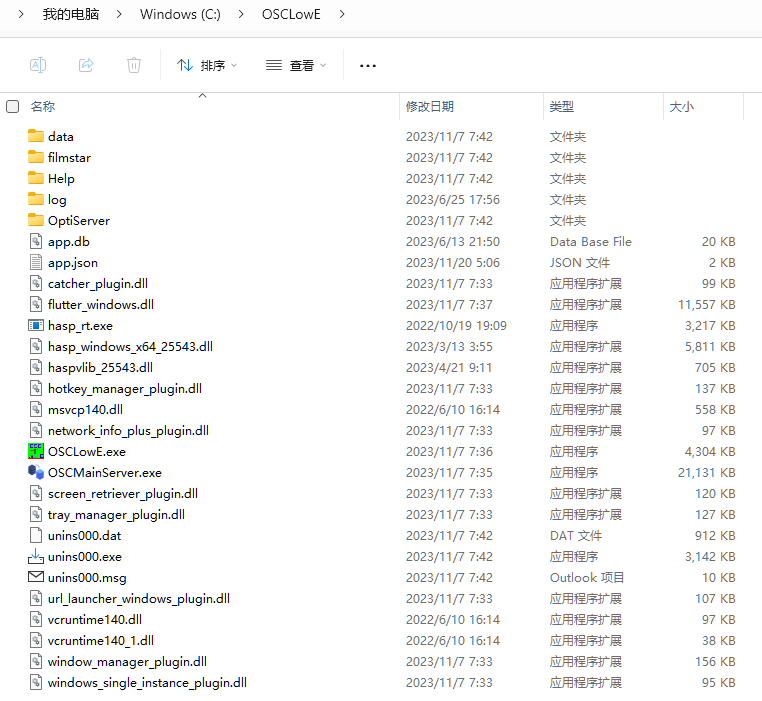
インストールフォルダから実行
インストールフォルダ内の unins000.exe を実行し、画面指示に従ってください。
コントロールパネルから実行
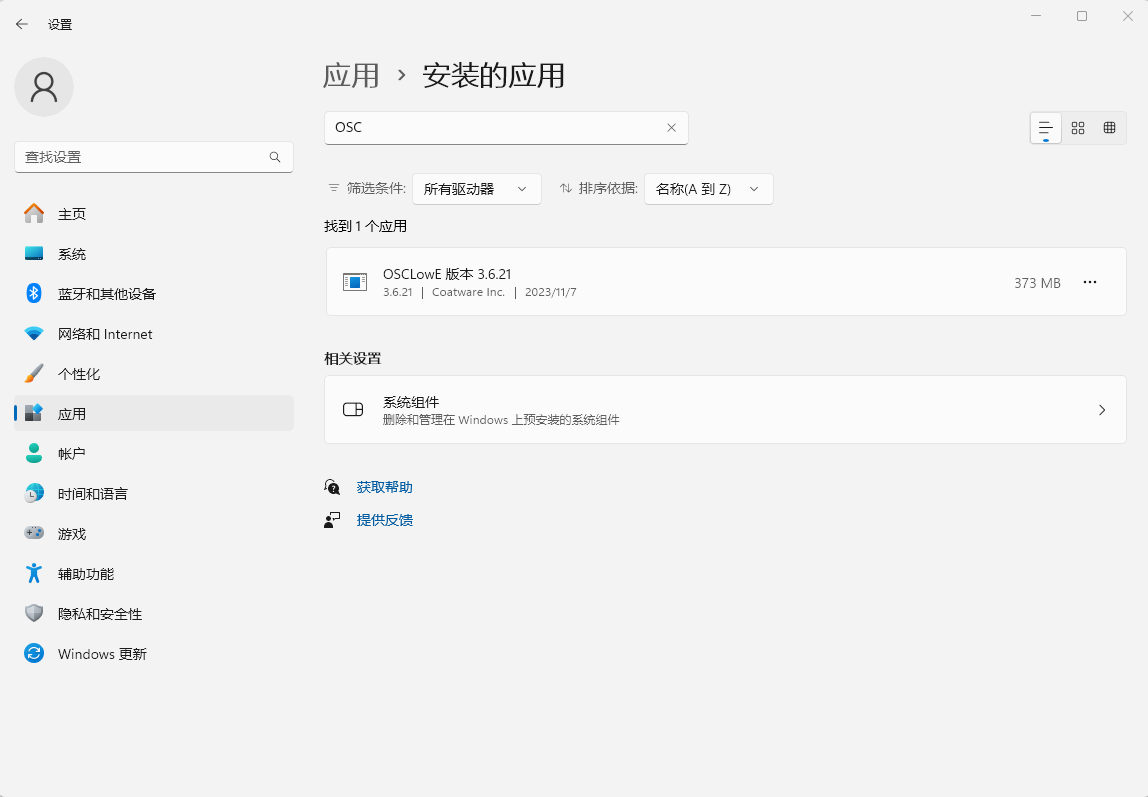
Windows 11:設定 → アプリ → インストール済みアプリ → OSC または OSCLowE バージョンxxx を検索 → アンインストール
更新
- 更新時は旧版をアンインストール後、新版をインストールしてください。
- データは DB に保存されるため、アンインストール時に DB ファイルは削除されません。再インストール後は既存データが自動読込されます。
- DB 更新が必要な場合は DB 更新手順に従ってください。