データベース
Windows で PostgreSQL をインストール
この手順では、Windows 上で PostgreSQL をインストールする方法を説明します。
手順 1:インストーラーをダウンロード
現在対応している DB バージョンは 1 種です。 当サイト または 公式 から取得してください。
手順 2:インストーラーを実行
- ダウンロードしたインストーラーをダブルクリック
- Windows セキュリティ警告が出た場合は
実行 - 言語を選択して
OK
手順 3:PostgreSQL をインストール
- ウェルカム画面で
次へ - インストール先を選択(既定値推奨)
- コンポーネントを選択(既定は全選択)
- データディレクトリを選択(既定値推奨)
- postgres スーパーユーザーのパスワードを設定
- ポート番号(既定 5432)を設定
- ロケールを選択
- 設定確認後
インストール
完了まで数分かかる場合があります。完了後 完了 をクリックします。
手順 4:インストール確認
- Windows のスタートメニューから PostgreSQL フォルダを開き、
pgAdminを起動 Serversを展開し、インストールしたインスタンスへ接続- インストール時に設定したパスワードを入力して接続
これでインストールと動作確認は完了です。
設定
このページはソフト設定の一部で、主に DB 操作を扱います。ログイン入口と主メニュー設定から開けます。
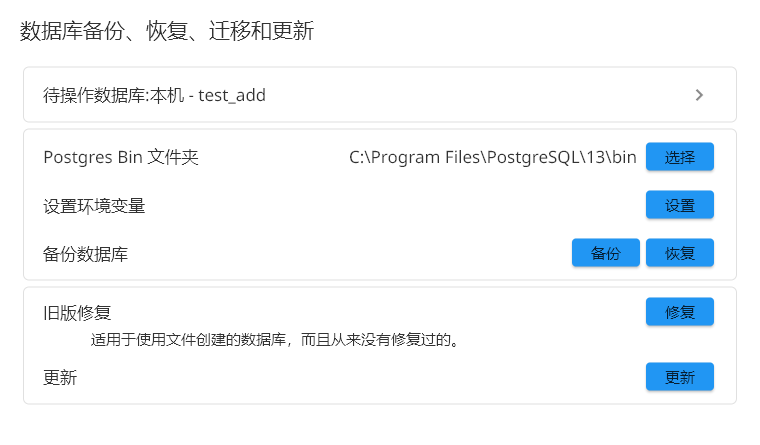
ここで提供するのは上方向操作(作成、バックアップ、復元、更新/移行)です。
削除、全消去、ロールバック は含みません。
重要操作のため、十分注意して実行してください。
下方向操作(削除・全消去・ロールバック)が必要な場合は技術担当またはサポートへ相談してください。
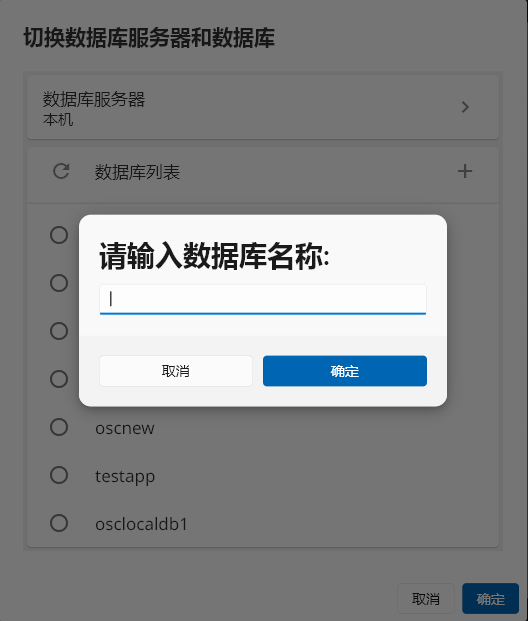
1. 対象 DB を選択(DB サーバーと DB)
右矢印 ボタンで DB サーバーを選択します。

上部バナー中央の + でサーバー追加が可能です。

サーバー情報は名称以外が暗号化保存され、再表示されません。必要情報は別途控えてください。
不確実な場合は削除して再追加してください(未削除で同名追加すると上書き)。
サーバー選択後、下部一覧から DB を選べます。
新規 DB は右側 + ボタンで作成します。
2. DB バックアップ
バックアップは DB の構造とデータをファイルへ保存します。
更新(移行)前には必ずバックアップすることを強く推奨します。
使用ツールは PostgreSQL の pg_dump / pg_restore(PostgreSQL bin 配下)です。
必要に応じて bin を環境変数へ追加してください。
バックアップ ボタンから保存先を選択し、保存で開始します。
3. DB 復元
バックアップファイルから構造・データを復元します。
復元前に DB サービス停止が必要です。
復元 ボタンでファイルを選び、実行します。
4. DB 更新(移行)
更新(移行)は DB 構造とデータを最新版へ更新します。
実行前に DB サービス停止が必要です。更新前バックアップを推奨します。
更新 ボタンで開始します。
補足:旧版修復 機能を提供しています。過去版でファイル復元により作成された DB は構造が旧い場合があり、先に修復が必要です。
修復後は新版への移行を安定して実施でき、以後は通常の 更新 で対応できます。